

ロリポップ!は「費用を抑えて小さく始める」会社サイトの候補
ロリポップ!レンタルサーバーは、低価格帯からWordPress向けの上位プランまで用意されているレンタルサーバーです。会社サイト、店舗サイト、個人事業主のサービスサイト、小規模なWordPressブログを、まず低コストで公開したい場合に候補になります。
ただし、サーバーは「安いから決定」ではなく、サイトの目的で選びます。名刺代わりの数ページサイトなのか、問い合わせを取りたい会社サイトなのか、WordPressで記事を増やすサイトなのか、メールも使うのかで見るべき点が変わります。
料金、プラン、無料お試し、無料ドメイン条件、バックアップ、サポート内容は変更される可能性があります。申込前に公式ページで最新情報を確認してください。
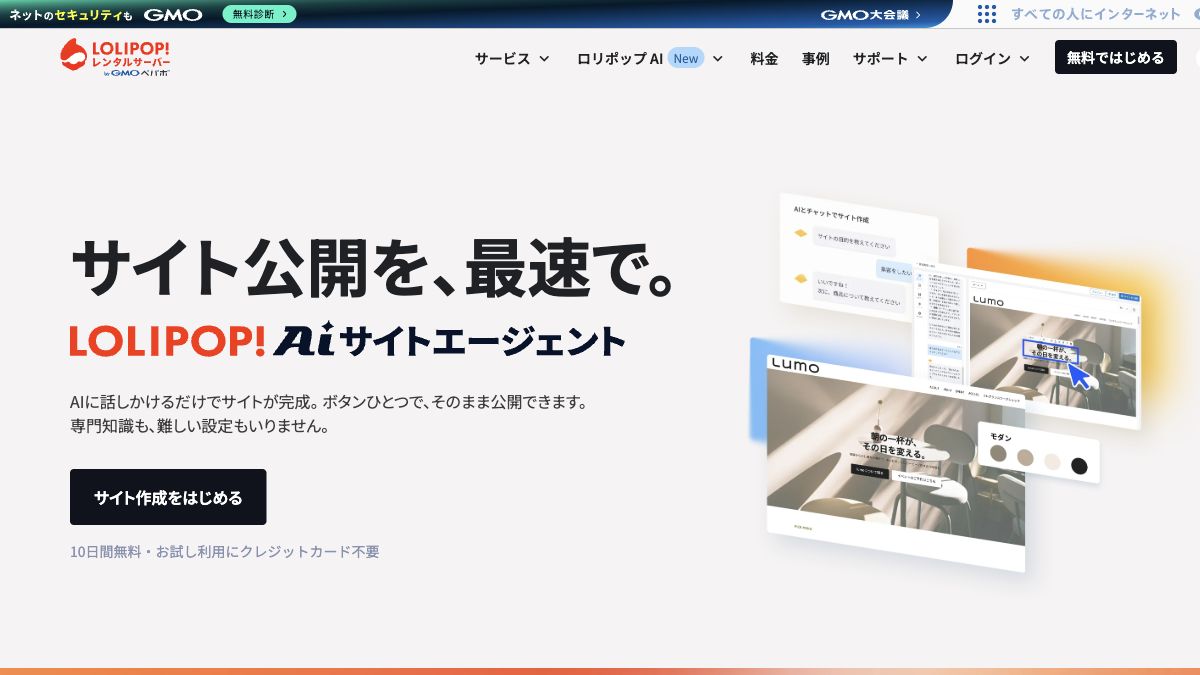
ロリポップ!を検討しやすいケース
ロリポップ!は、サーバー費用を抑えながらWebサイトを持ちたい人に向きます。特に「今は大きなアクセスを想定していない」「まず自社ドメインで会社サイトを用意したい」「WordPressを試したい」という段階では検討しやすいサービスです。
| ケース | 向いている理由 | 注意点 |
|---|---|---|
| 名刺代わりの会社サイト | 数ページの会社概要、サービス紹介、問い合わせフォームなら、過剰なスペックを選ばず始めやすい。 | 会社メールも使うなら、メール容量、迷惑メール対策、移行時の設定を確認する。 |
| 店舗・個人事業主サイト | 営業時間、料金、アクセス、予約導線、ブログなどを低コストで公開しやすい。 | GoogleビジネスプロフィールやSNSとの役割分担も考える。 |
| 小規模WordPress | WordPress対応プランを選べば、記事更新型のサイトを始められる。 | 画像が多い、記事が増える、広告計測を入れる場合は速度とバックアップを見る。 |
| テスト用・小さな別サイト | 新規事業やキャンペーンページを小さく試す用途に合いやすい。 | 本番事業で長く使うなら、契約者、ドメイン、バックアップの管理を最初から整える。 |
プラン選びで見るポイント
公式料金ページでは、エコノミー、ライト、スタンダード、ハイスピード、エンタープライズなどのプランが案内されています。選ぶときは、月額料金だけではなく、WordPress、データベース、速度、サポート、バックアップを見ます。
| 見る項目 | 意味 | 小規模事業での見方 |
|---|---|---|
| WordPress対応 | WordPressをインストールして使えるか。 | 会社ブログやお知らせを自分で更新するなら必須に近い。 |
| MySQL | WordPressなどが記事や設定を保存するデータベース。 | 複数サイトや複数WordPressを動かすなら数を確認する。 |
| LiteSpeed | Webサーバーの仕組みの一つ。WordPressの高速化で話題になりやすい。 | 表示速度を重視するなら対応プランを候補にする。 |
| バックアップ | サイトが壊れたときに戻すための備え。 | WordPress更新や担当者の操作ミスに備えて、復元方法まで見る。 |
| 電話サポート | メールやチャットだけでなく電話で相談できるか。 | 社内に詳しい人がいないなら、電話サポートの有無は重要。 |
| 無料ドメイン条件 | 契約条件を満たすと独自ドメインが無料になる場合がある。 | 契約期間、対象ドメイン、解約時の扱いを確認する。 |
プランのざっくりした使い分け
正確な料金や仕様は公式ページで確認が必要ですが、考え方としては次のように分けると迷いにくくなります。
| 用途 | 候補の考え方 | 避けたい選び方 |
|---|---|---|
| HTMLだけの簡単なサイト | WordPressを使わないなら、低価格帯でも足りる場合がある。 | 将来WordPressに変える予定があるのに、最初から非対応前提で選ぶ。 |
| 自分で更新する会社サイト | WordPress対応、バックアップ、サポートを優先する。 | 月額だけで選び、更新時のトラブル復旧を考えない。 |
| 問い合わせ獲得を狙うサイト | 速度、SSL、フォーム、メール到達、保守運用を合わせて見る。 | サイト公開だけで終わり、フォーム確認やアクセス解析を入れない。 |
| 記事を増やすメディア | 表示速度、容量、バックアップ、上位プランへの変更しやすさを見る。 | 画像を大量に入れるのに、容量やバックアップを見ない。 |
Xserverとロリポップ!はどう使い分けるか
このサイトでは、中小企業や個人事業主が迷ったときの標準候補としてエックスサーバーを強く見ています。長く使う会社サイト、問い合わせ獲得、メディア運営、複数サイト運用では、サーバー費用は事業経費として大きすぎる金額ではないため、安定性や運用のしやすさを優先した方がよい場面が多いからです。
一方で、ロリポップ!は「まず低コストで始めたい」「小さなサイトを公開したい」「新しい企画を試したい」という場合の候補になります。最初から大きな集客を狙うのか、まず最低限の信用づくりをしたいのかで選び方が変わります。
| 重視すること | ロリポップ!を見やすい場面 | エックスサーバーも比較したい場面 |
|---|---|---|
| 初期費用・月額 | まず費用を抑えて公開したい。 | 月額差より長期運用の安定性を優先したい。 |
| WordPress運用 | 小規模に始め、必要に応じて上位プランを検討する。 | 記事数、画像、問い合わせ導線、SEOを本格運用する。 |
| 保守・復旧 | 自分でバックアップや更新管理を確認できる。 | トラブル時の復旧やサポートを重視したい。 |
| 事業用途 | 名刺代わり、テスト、店舗案内、小規模ブログ。 | 会社の主力サイト、採用、資料請求、EC連携、メディア運営。 |
比較の全体像は、サーバー・ドメイン・会社メールの取り方とサーバー・ドメイン比較で確認できます。
公式ページで最新の条件を確認する
プラン名が同じでも、キャンペーン、無料ドメイン条件、バックアップ、サポート、容量などは変わることがあります。候補に残す場合は、公式ページで最新の料金と条件を確認しましょう。
独自ドメインと会社メールも同時に考える
会社サイトを作るなら、サーバーだけでなく独自ドメインと会社メールも一緒に考えます。いつまでもGmailだけで取引するより、`info@会社ドメイン` のようなメールアドレスを持つ方が、取引先に安心してもらいやすくなります。
ただし、制作会社や専用サービスにドメイン取得を丸投げすると、将来解約や移管をしたいときに手続きが面倒になることがあります。できればドメインは自社名義で取得し、ログイン情報、更新期限、DNS設定、メール設定を社内でも把握しておきます。
- ドメインの契約者名義と管理者メールアドレスを確認する。
- サーバーとドメインを別会社で取る場合、DNS設定の担当者を決める。
- 会社メールを使うなら、退職者アドレスや転送設定のルールも決める。
- 更新期限をカレンダーや契約台帳に入れる。
- 解約や移管の手順を、契約前にざっくり確認する。
導入前チェックリスト
申込前に、次の項目を確認しておくと失敗しにくくなります。
| チェック | 確認する理由 |
|---|---|
| サイトの目的 | 名刺代わり、問い合わせ獲得、ブログ運用、EC連携で必要な性能が変わる。 |
| WordPressを使うか | 使う場合は、対応プラン、データベース、バックアップ、更新管理が必要。 |
| メールを使うか | 会社メールを使うなら、容量、迷惑メール対策、送受信設定、退職者管理を見る。 |
| バックアップ | 更新ミス、改ざん、プラグイン不具合から戻せるかを確認する。 |
| サポート | 社内に詳しい人がいないなら、電話・チャット・メールの対応範囲を見る。 |
| 契約者と支払い | 会社名義、担当者、支払い方法、更新期限を管理する。 |
| 将来の移転 | アクセスが増えたとき、上位プランや別サーバーへ移れるかを想定する。 |
評判や口コミを見るときの注意点
レンタルサーバーの口コミは、使っているプラン、サイトの作り方、WordPressテーマ、画像サイズ、プラグイン、アクセス数によって印象が変わります。「遅い」「速い」という感想だけでは判断しにくいため、次の観点で見ます。
- いつの口コミか。サーバー仕様やプランは変わることがある。
- 使っているプラン名が書かれているか。
- WordPressテーマやプラグインが重すぎないか。
- 画像を圧縮しているか、キャッシュを使っているか。
- サポート対応の評価は、問い合わせ内容が具体的か。
- 会社サイト、ブログ、ECなど自分の用途に近い事例か。
口コミは参考になりますが、最終的には自分のサイトの目的、更新頻度、必要なサポート、将来の運用で判断します。
ロリポップ!を選んだ後にやること
- 独自ドメインを決め、契約者名義と更新期限を記録する。
- SSLを有効化し、`https://` で表示されるか確認する。
- WordPressを使う場合は、管理者ID、パスワード、更新担当者を決める。
- 会社メールを使う場合は、送受信設定、転送、退職者アドレスの扱いを決める。
- 問い合わせフォームを作り、送信テストを行う。
- バックアップと復元方法を確認する。
- GA4、Search Console、サイトマップ送信など、公開後の確認を整える。
公開後の点検は、会社サイト・WordPressの保守管理で詳しく整理しています。
低コストで始める候補として確認する
小規模サイトを低コストで始めたい場合、ロリポップ!は候補になります。会社サイトの目的、WordPressの使い方、メール運用、バックアップを確認したうえで、公式ページで最新条件を見ておきましょう。